
SAMPLA AWE64 SOUNDFONTS
|
|
SAMPLA AWE64 SOUNDFONTS |
|
| Skapa Wave-filer av instrumentljud | Soundforge |
| Skapa en SoundFont-fil (*.SF2-fil) av samplingarna | Vienna |
| Lägga in en SounFont-fil som MIDI-ljud | AudioHQ SoundFont |
Jag beskriver hur jag gör för att skapa en sampling av instrumentljud. Först måste man ha ljudfiler att arbeta med. Det kan vara färdiga ljudfiler eller egna ljudfiler som du spelat in med mikrofon.
Första delen är generell och beskriver processen steg för steg. Andra och tredje delen är speciell för Creative Soundblaster SoundFont-filer. Arbetet med att skapa en sampling görs på olika sätt, beroende på vilket fabrikat och typ av ljudkort som används.
Först vill jag skapa små wave-filer som tillsammans inte blir större än att jag kan ladda in dem tillsammans på det utrymme jag har till förfogande, 512 kb, på mitt AWE64-ljudkort.

Använd en lämplig wave-editor. Det finns många som är bra. Det viktiga är att man kan loopa
en del av wave-filen, så att den delen spelas om och om igen. Den möjligheten finns i programmet Soundforge.
Öppna den första wavefilen, markera en del så att den har lika hög amplitud i början som i slutet
av loopen. Spela loopen och lyssna om ljudet i början och slutet av loopen kan ge en bra övergång.
Justera i början eller slutet av loopen, tills den låter bra. Smådetaljerna ordnar du i ett senare skede.

Då du känner att du hittat en lämplig loop skapar du en fil av denna. Du kan kopiera loopen och skapa en ny fil eller använda funktionen Trim, som tar bort allt före och efter loopen.

Nu har vi en mindre fil att arbeta vidare med. Det är bra att spara den nya filen nu.

Om du zoomar in början av loopen kan du skapa en loop som börjar precis där amplituden är noll. Vissa wave-editorer har en funktion som kan kallas "Snap to zero". Eventuellt kan den vara till hjälp. En önskan är att början och slutet av loopen ligger på samma volym, till exempel noll. Det ökar möjligheten att få en bra sampling där man inte hör övergången från slutet till början. Detta "finlir" kan man också utföra i programmet Vienna, som man använder då man skapar SoundFont-filen. Gör på samma sätt med de övriga filerna.

Starta programmet Vienna. Högerklicka på "User Sample Pool" och välj "Import User Samples". Markera de filer som ska ingå i din SoundFont-fil och klicka på "Import".

Högerklicka på första samplingen och välj "Loop"

Klicka på knappen "Loop Settings" och skriv in "Sample Length"-värdet i fältet för "Global Loop End". Tryck på Tab och skriv in värdet 0 för "Global Loop Start". Tryck på Tab igen för att värdena ska bli giltiga. Klicka på knappen "Play Loop". Lyssna samtidigt som du flyttar "Global Loop Start" och "Global Lopp End". "Kurvorna" i nedersta förstret ger en bild av amplituden. Dessa kan zoomas in med uppåtpilen till vänster om "Play Loop". Då du hittar en bra loop är det dags att klicka på "Close" och gå vidare till nästa.
Högerklicka på den andra samplingen och välj "Loop". Fortsätt med alla samplingar på samma sätt.

Då du är klar med looparna högerklickar du på "Intrument Pool" och väljer "New Instrument". Skriv in ett namn på instrumentet och klicka OK. Markera alla samplingarna och klicka på "Add".

Högerklicka på den första samplingen som du nyss la in under "Intrument Pool" och välj "Loop". Sätt en bock i rutan "Enable looping for this sample". Klicka på "Close".

Klicka på den översta linjen vid pianoklaviaturen, i det högra fönstret. Ta med vänster musknapp nedtryckt, tag i den vänstra kanten på denna sampling och dra den till en lämplig position till vänster om denna ton (A2). Gör på samma sätt med den högra kanten på denna sampling.
Högerklicka på linjen och välj Properties. Om du har ett MIDI-keyboard kopplat kan du istället välja "MIDI Set Root Key". Med värdet i fönstret "Root Key" kan du flytta den röda pilen, som ska ange vilken ton detta är (A2). Då du är klar klickar du på OK.

Gör likadant med samtliga samplingar.

Högerklicka på "Melodic Pool" under "Preset Section", välj "New Melodic Preset".
Namnge SoundFonten på lämpligt sätt och ge den rätt Preset Number,
under Preset Section, Melodic Pool. Det gör att SoundFonten får rätt General Midi-nummer.
Klicka på OK och markera det "Intrument Name" du gav den, innan du klickar på "Add".

Här kan du "globalt" ge "Effects", "Volume Envelope" och "Vibrato LFO" till alla filerna. Vill du att dessa effekter bara ska gälla någon av filerna markerar du den filen i steget ovanför, i "Instrument Pool" istället.

|
Här är det dags att
spara filen med ett lämpligt namn. Jag tycker det är
|
 |
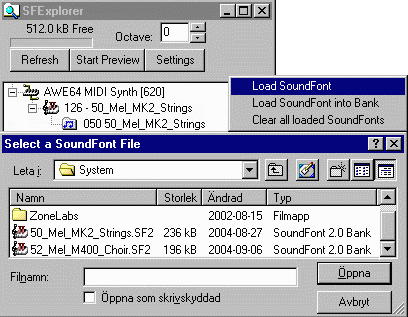
Kopiera de nya *.SF2-filerna till %windir%\System eller %windir%\System32 Använd AWE32 ControlPanel (Awecp32.exe) om du har den installerad eller Sound Font Explorer för att ladda de nya SF2-filerna. SFExplorer hittade jag på Thomas Hammers sida HammerSound. Sök den på webben om du vill använda den.
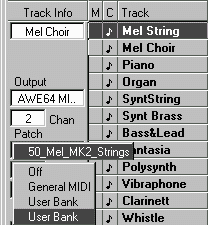
Starta Cubase För att använda en nyskapad SF2-fil klickar du på Bank i Cubase och väljer User Bank.
Sen klickar du i fältet Patch och väljer din SF2-fil.
|
|