SAMPLA MED MAX
|
|
SAMPLA MED MAX |
|
| Skapa Wave-filer av instrumentljud | Goldwave |
| Skapa en *.pat-fil av samplingarna | Patch Maker Lite |
| Konvertera *.pat till *.fff | GIPC |
Jag beskriver hur jag gör för att skapa en sampling av ett instrumentljud. Första delen är generell och beskriver processen steg för steg. Andra och tredje delen är speciell för Gravis Max och PnP-ljudkort. Den delen av arbetet med att skapa en sampling görs på olika sätt, beroende på vilken typ av ljudkort som används.
Först spelar jag in ett antal samplingstoner från det instrument jag vill sampla. Jag använder Goldwave och spelar in tonerna i en stor wave-fil direkt på hårddisken.
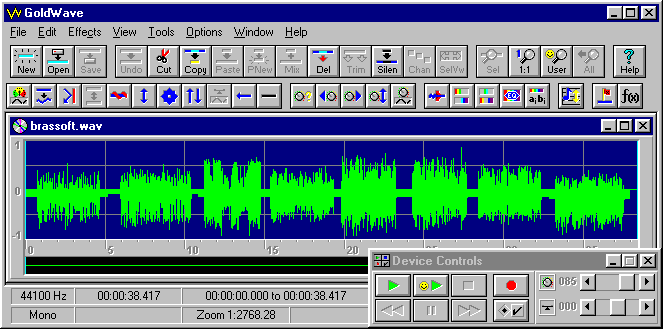
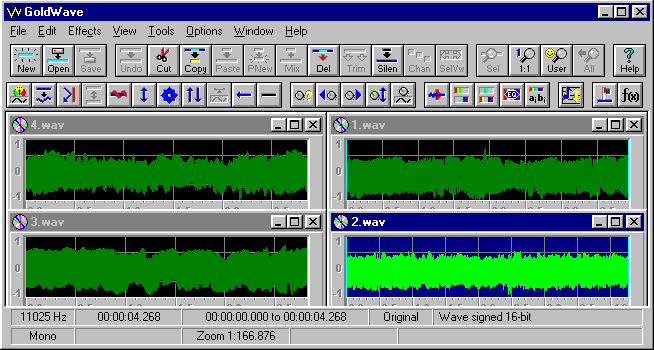
Därefter skapar jag med hjälp av Goldwave separata wave-filer av dessa toner. Jag förbereder varje ton på följande sätt:
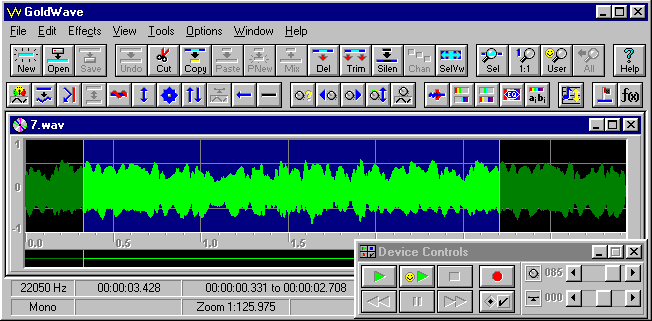
Om du vill testa Goldwave kan du ta hem det från www.Goldwave.com
Då jag är nöjd med de separata wave-filerna avslutar jag Goldwave och startar programmet Patch Maker Lite.
|
|
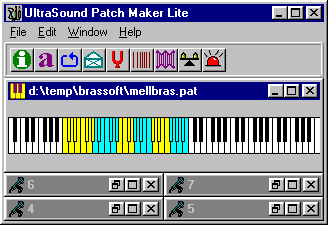
I Patch Maker Lite väljer jag menyn
I menyn File väljer jag New . Det ger mig en pianoklaviatur där jag kan lägga ut de toner jag hämtat. Nu kan jag med vänster musknapp placera ut tonerna på den plats de hör hemma. |
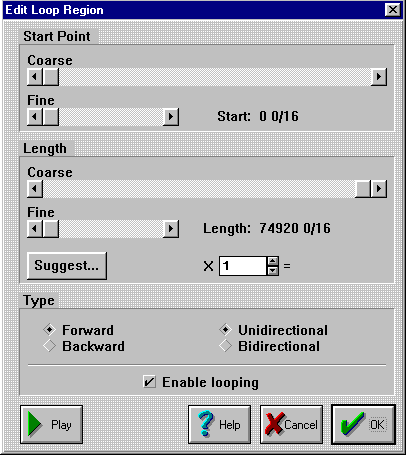
För att skapa en loop av varje ton hämtar jag Edit Loop Region med den knappen i menyn som har en rektangel med en pil på (den knapp som sitter mellan bokstaven a och ett brev). Eftersom jag inte kan se tonerna grafiskt (som i Goldwave) följer nu ett hemskt arbete. Jag sitter med hörlurar och arbetar mig fram steg för steg. Det jag gör är att förkorta slutet på tonen en liten bit i taget, tills jag inte hör något knäpp då tonen börjar om från början. Då har jag fått en bra loop. Ett alternativ är att sätta en punkt framför Bidirectional. Då kommer loopen att gå till slutet och sen gå tillbaka baklänges och sen framåt igen. Detta kan förenkla arbetet att hitta ett bra ljud utan knäpp. |
|
Nu återstår att konvertera några instrumentsamplingar från Gravis
UltraSound MAX-ljudkortets fil-format till Gravis UltraSound PnP-ljudkortets
interwave-format. Det gör jag med ett litet program som heter GIPC
(GUS InterWave Patch Converter). I dokumentationen står följande:
GIPC is a DOS utility for converting groups of
UltraSound patch files (.PAT) to an InterWave
patch file (.FFF) and data file (.DAT).
För att lyckas med detta projekt krävs en del förberedelse. Jag har bland annat läst igenom den dokumentation jag kunnat hitta på nätet.
Jag börjar med att kopiera alla *.pat-filer som ska konverteras till en nyskapad katalog. Sökvägen till denna katalog är D:\TEMP\PATCHES. Här lägger jag också en modifierad ultrasnd.ini-fil som talar om vilka GM-ljud (General Midi-ljud) på GUS PnP-ljudkortet, som ska ersättas med mina samplingar.
Här nedan är innehållet i min nyskapade Ultrasnd.ini-fil.
Jag lägger den i samma katalog (D:\TEMP\PATCHES).
Här lägger jag också GIPS.EXE.
[Ultrasound]
PatchDir=D:\TEMP\PATCHES\

[Melodic Bank 0]
BankName=UltraSound GM Melodic Bank
PatchDir=D:\TEMP\PATCHES\
42=mellcell
50=mel3stri
54=malechoi
63=melbrass
73=melflute

[Drum Bank 0]
BankName=UltraSound GM Drum Bank
PatchDir=D:\TEMP\PATCHES\
I samma katalog skapar jag en textfil som jag kallar konv.bat.
Den har följande innehåll:
GIPC d:C:\gravis\utrasnd\patches i:ultrasnd.ini n:melotron.fff
I utforskaren dubbelklickar jag på konv.bat och ser i ett dos-fönster hur GIPC bearbetar mina samplingar. Resultatet blir två filer, melotron.fff och melotron.dat som lägger sig i den katalog jag angivit i konv.bat, det vill säga C:\gravis\ultrasnd\patches.
Jag editerar C:\Gravis\Ultrasnd\iw.ini. Det är den fil GUS PnP initieras med.
Här måste jag ge information om min nyskapade melotron.fff. Jag utelämnar medvetet
flera delar av iw.ini här, för att öka läsbarheten. De utelämnade delarna måste vara
med i den riktiga iw.ini-filen för att ljudkortet ska fungera!
[languages]
english=English, C:\GRAVIS\ULTRASND\LANGUAGE\ENGLISH
default=english

[patch descriptions]
rom_amd_1m=1M ROM Patch Set
amd_4m=4M RAM Patch Set
melotron=Mellotron Samples
grav_org=Original UltraSound Patch Set

[vendors]
rom_amd_1m=ROMAMDGM_1_1_
amd_4m=gsfull4m.fff
melotron=gsfull4m.fff, melotron.fff
grav_org=default.fff
default=melotron

[vendor amd_4m]
gsfull4m.fff=C:\GRAVIS\ULTRASND\PATCHES

[vendor melotron]
gsfull4m.fff=C:\GRAVIS\ULTRASND\PATCHES
melotron.fff=C:\GRAVIS\ULTRASND\PATCHES

[vendor grav_org]
default.fff=
Under [vendors] anger jag att ljudkortet ska använda den 4MB stora fil som följer med GUS PnP, till alla instrument utom de instrument jag samplat. Ljudkortet undersöker först om instrumentet (jag väljer att spela i mitt sequenserprogram) finns i filen melotron.fff. Om det finns här, används denna sampling. Annars används de ljud som finns i gsfull4m.fff.
Innan allt fungerar måste man starta om datorn eller initiera ljudkortet på nytt utan omstart. Det sistnämnda görs genom att dubbelklicka på C:\Gravis\Ultrasnd\iwinit.exe.
Nu är det enkelt att lägga till nya samplingar som jag skapar själv. Jag lägger en ny sampling i samma katalog som tidigare D:\TEMP\PATCHES, och bestämmer mig för vilket GM-ljud den samplingen ska ersätta. Då jag bestämt mig lägger jag till denna rad i Ultrasnd.ini och dubbelklickar på konv.bat. Därefter är det bara att köra iwinit.exe och de nya samplingarna är på plats.
Det har tagit lite tid att komma fram till detta resultat men jag är glad att ha "kommit i mål", så att säga. Så här efteråt kan jag bara konstatera följande:
Enklare kan det knappast bli ;-) pust...